
Roblox se queda en pantalla blanca
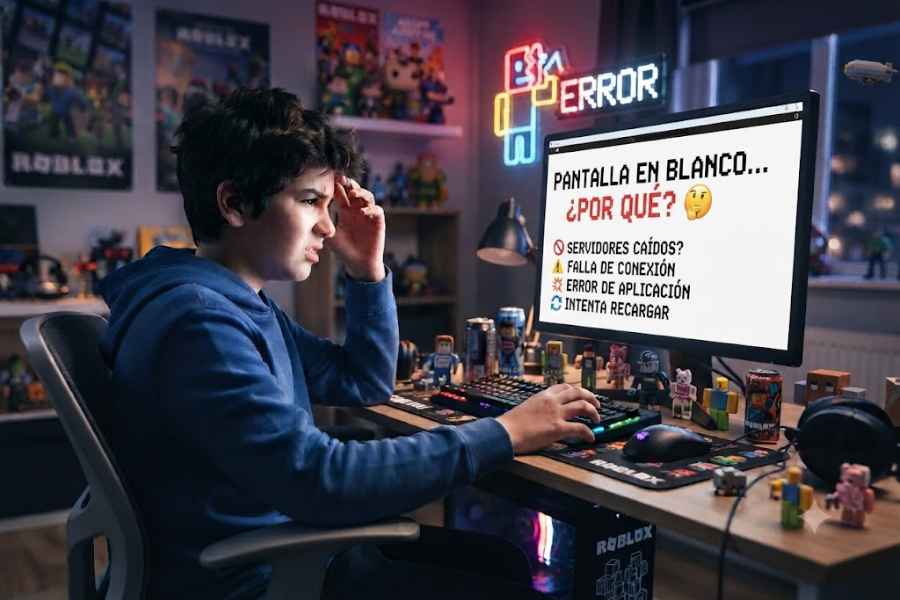
Si al abrir Roblox solo aparece una pantalla completamente blanca y el juego nunca carga, no eres el único. Este es uno de los errores más frecuentes tanto en PC como en dispositivos móviles y puede estar relacionado con archivos dañados, problemas del navegador, errores de la aplicación o incluso fallos temporales en los servidores.
En esta guía aprenderás por qué Roblox se queda en pantalla blanca, cuáles son las causas más comunes y qué soluciones funcionan realmente para volver a jugar sin problemas.
¿Por qué Roblox se queda en pantalla blanca?
La pantalla blanca en Roblox suele aparecer cuando el juego no logra cargar correctamente alguno de sus componentes. Aunque parece un problema grave, en la mayoría de los casos puede solucionarse en pocos minutos.
Las causas más habituales incluyen:
- Archivos de Roblox dañados.
- Caché del navegador o de la aplicación corrupta.
- Problemas con la conexión a Internet.
- Antivirus o firewall bloqueando Roblox.
- Controladores gráficos desactualizados.
- Error después de una actualización.
- Fallos temporales en los servidores de Roblox.
Antes de realizar cambios importantes, prueba cerrar Roblox completamente y abrirlo nuevamente.
Cómo solucionar el problema de Roblox con pantalla blanca
Existen diferentes soluciones dependiendo del dispositivo que utilices.
Reinicia Roblox
La solución más sencilla suele ser suficiente.
- Cierra Roblox completamente.
- Abre el Administrador de tareas.
- Finaliza cualquier proceso relacionado con Roblox.
- Inicia nuevamente el juego.
Reinicia tu computadora o celular
Muchos errores temporales desaparecen después de reiniciar el dispositivo.
Esto elimina procesos que pueden estar interfiriendo con Roblox.
Comprueba tu conexión a Internet
Una conexión lenta o inestable puede impedir que Roblox cargue correctamente.
Prueba lo siguiente:
- Reinicia el router.
- Cambia entre Wi-Fi y datos móviles.
- Conéctate a otra red.
- Evita descargas mientras juegas.
Borra la caché de Roblox
Los archivos temporales dañados suelen provocar la pantalla blanca.
En Windows
- Presiona Windows + R.
- Escribe:
%localappdata%\Roblox- Elimina las carpetas de caché.
- Reinicia Roblox.
En Android
- Ajustes.
- Aplicaciones.
- Roblox.
- Almacenamiento.
- Borrar caché.
En iPhone
iOS no permite borrar solo la caché. Si el problema continúa, desinstala e instala nuevamente Roblox.
Actualiza Roblox
Una versión antigua puede generar errores de carga.
Si usas:
- Microsoft Store
- Google Play
- App Store
Verifica si existe una actualización disponible.
Reinstala Roblox
Si los archivos del programa están dañados, la mejor solución es reinstalar.
Pasos:
- Desinstala Roblox.
- Reinicia el equipo.
- Descarga nuevamente Roblox desde su página oficial.
- Instálalo otra vez.
En muchos casos esta solución elimina definitivamente la pantalla blanca.
Roblox pantalla blanca en PC
Si juegas desde Windows, existen algunas causas adicionales.
Actualiza los controladores de la tarjeta gráfica
Drivers antiguos pueden impedir que Roblox renderice correctamente.
Actualiza los controladores desde:
- NVIDIA
- AMD
- Intel
Luego reinicia el equipo.
Ejecuta Roblox como administrador
Haz clic derecho sobre Roblox y selecciona:
Ejecutar como administrador
Esto evita problemas relacionados con permisos del sistema.
Desactiva temporalmente el antivirus
Algunos antivirus bloquean archivos importantes de Roblox.
Haz una prueba desactivándolo temporalmente.
Si funciona correctamente, agrega Roblox como excepción.
Comprueba el Firewall de Windows
El firewall también puede impedir la comunicación con los servidores.
Permite Roblox en:
- Firewall de Windows
- Antivirus
- Software de seguridad
Roblox pantalla blanca en navegador
Si utilizas Roblox desde Chrome, Edge o Firefox, el problema puede estar relacionado con el navegador.
Borra cookies y caché
Los archivos almacenados pueden impedir que Roblox cargue.
Elimina:
- Caché.
- Cookies.
- Datos temporales.
Luego vuelve a iniciar sesión.
Desactiva las extensiones
Algunas extensiones bloquean scripts necesarios para Roblox.
Especialmente:
- Bloqueadores de anuncios.
- VPN.
- Extensiones de seguridad.
Desactívalas temporalmente.
Prueba otro navegador
Si el problema continúa, intenta abrir Roblox desde:
- Google Chrome.
- Microsoft Edge.
- Mozilla Firefox.
Si funciona correctamente, el error probablemente esté en tu navegador anterior.
Roblox pantalla blanca en Android
En teléfonos Android suelen funcionar estas soluciones:
- Reiniciar el dispositivo.
- Borrar caché.
- Actualizar Roblox.
- Liberar espacio de almacenamiento.
- Actualizar Android.
- Reinstalar la aplicación.
También es recomendable cerrar otras aplicaciones que consuman mucha memoria RAM.
Roblox pantalla blanca en iPhone
Si usas iOS:
Actualiza la aplicación
Abre la App Store y verifica si existe una nueva versión.
Reinicia el iPhone
Un reinicio elimina errores temporales del sistema.
Reinstala Roblox
Si la pantalla blanca continúa apareciendo:
- Elimina Roblox.
- Reinicia el dispositivo.
- Descárgalo nuevamente.
¿Los servidores de Roblox pueden provocar una pantalla blanca?
Sí.
Cuando Roblox presenta problemas generales, algunos jugadores experimentan:
- Pantalla blanca.
- Pantalla negra.
- Error de carga.
- Juegos que no abren.
- Inicio de sesión bloqueado.
Si muchas personas reportan el mismo problema al mismo tiempo, probablemente solo debas esperar a que Roblox resuelva la incidencia.
Cómo evitar que Roblox vuelva a quedarse en pantalla blanca
Puedes reducir la probabilidad de que vuelva a ocurrir siguiendo estas recomendaciones:
- Mantén Roblox actualizado.
- Actualiza Windows o Android.
- No elimines archivos internos del juego.
- Mantén actualizados los controladores gráficos.
- Borra la caché ocasionalmente.
- Usa una conexión estable.
- Evita instalar programas que modifiquen Roblox.
Deja una respuesta