
¿Qué hacer si Roblox no te deja jugar?
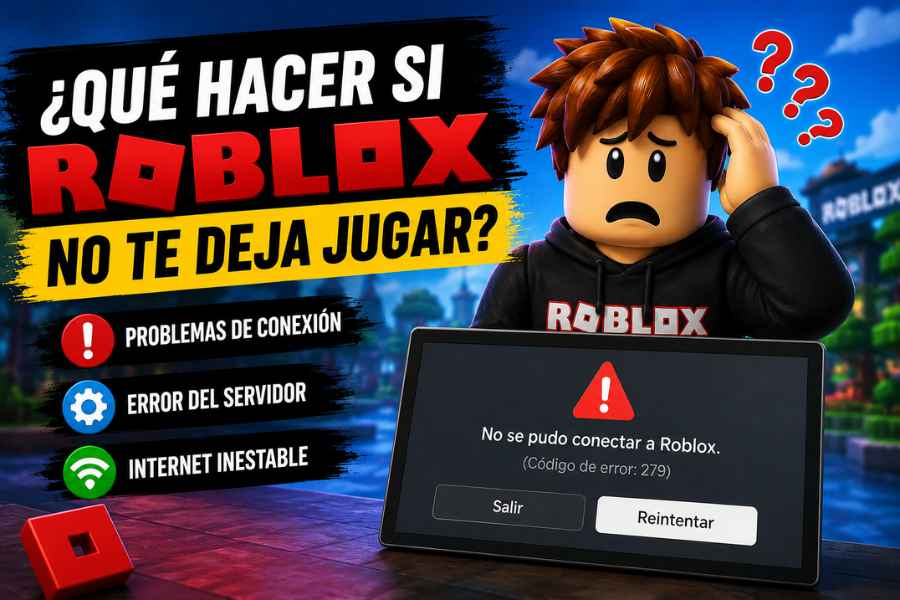
Si Roblox no te deja jugar, no significa necesariamente que tu cuenta haya sido bloqueada. En la mayoría de los casos, el problema está relacionado con la conexión a Internet, una actualización pendiente, errores del dispositivo o incluso un mantenimiento temporal de los servidores. Antes de pensar que has perdido el acceso, conviene revisar algunos aspectos básicos que suelen resolver el inconveniente en pocos minutos.
En esta guía encontrarás las causas más comunes por las que Roblox no permite iniciar una partida y las soluciones que puedes probar paso a paso.
Comprueba si los servidores de Roblox están funcionando
En ocasiones el problema no está en tu computadora, celular o consola, sino en los propios servidores de Roblox.
Si los servidores están en mantenimiento o presentan fallas, miles de jugadores pueden experimentar errores como:
- No iniciar sesión.
- Pantalla de carga infinita.
- Error al unirse a una experiencia.
- Desconexiones constantes.
- Mensajes de servidor no disponible.
Si este es el caso, solo queda esperar a que el servicio vuelva a funcionar con normalidad.
Revisa tu conexión a Internet
Una conexión inestable es una de las causas más frecuentes.
Puedes intentar:
- Reiniciar el router.
- Cambiar de Wi-Fi a datos móviles.
- Acercarte al módem.
- Probar otra red de Internet.
- Ejecutar una prueba de velocidad.
Si otros juegos también presentan problemas, probablemente el inconveniente sea la conexión.
Actualiza Roblox
Una versión antigua puede impedir el acceso a nuevas experiencias.
Verifica si existe una actualización en:
- Google Play.
- App Store.
- Microsoft Store.
- Cliente de Roblox para Windows.
- Consolas compatibles.
Actualizar la aplicación suele solucionar muchos errores.
Reinicia el dispositivo
Aunque parezca una solución sencilla, reiniciar el equipo elimina procesos que pueden estar generando conflictos.
Puedes hacerlo en:
- PC.
- Laptop.
- Celular Android.
- iPhone.
- Tablet.
- Xbox.
Después del reinicio intenta abrir nuevamente Roblox.
Borra la memoria caché
Con el uso continuo, Roblox almacena archivos temporales que pueden dañarse.
Eliminar la caché puede solucionar:
- Pantallas negras.
- Cierres inesperados.
- Juegos que no cargan.
- Texturas que no aparecen.
Después vuelve a iniciar sesión.
Comprueba si tu cuenta fue suspendida
Si aparece un mensaje indicando que tu cuenta fue suspendida o bloqueada, el problema ya no es técnico.
En este caso deberás revisar:
- La duración de la suspensión.
- El motivo indicado por Roblox.
- Si existe la posibilidad de presentar una apelación.
Nunca utilices programas externos para intentar recuperar una cuenta.
Desactiva temporalmente el antivirus o firewall
Algunos programas de seguridad pueden impedir que Roblox se conecte correctamente.
Puedes probar desactivarlos temporalmente para comprobar si el problema desaparece.
Si funciona, agrega Roblox a la lista de aplicaciones permitidas.
Reinstala Roblox
Si ninguna solución funciona, reinstalar el juego suele eliminar archivos dañados.
Pasos generales:
- Desinstala Roblox.
- Reinicia el dispositivo.
- Descarga nuevamente la aplicación.
- Inicia sesión.
- Prueba ingresar a cualquier experiencia.
Comprueba si el juego específico tiene problemas
A veces Roblox funciona perfectamente, pero una experiencia concreta presenta errores.
Puedes intentar ingresar a:
- Otro mapa.
- Otro servidor.
- Un juego diferente.
Si solo falla uno, probablemente el desarrollador esté realizando cambios.
Evita programas que modifican Roblox
Aplicaciones de terceros, scripts o modificaciones pueden provocar errores de acceso.
Lo recomendable es utilizar únicamente la versión oficial de Roblox y evitar cualquier programa que altere su funcionamiento.
Conclusión
Cuando Roblox no te deja jugar, normalmente el problema tiene solución. Revisar la conexión a Internet, actualizar la aplicación, reiniciar el dispositivo, limpiar la caché o reinstalar el juego son las medidas que más frecuentemente resuelven el inconveniente. Si el error proviene de los servidores de Roblox, lo único que queda es esperar a que el servicio vuelva a estar disponible. Mantener la aplicación actualizada y utilizar siempre la versión oficial ayudará a evitar muchos de estos problemas en el futuro.
Deja una respuesta