
Mejores teclas para Fortnite
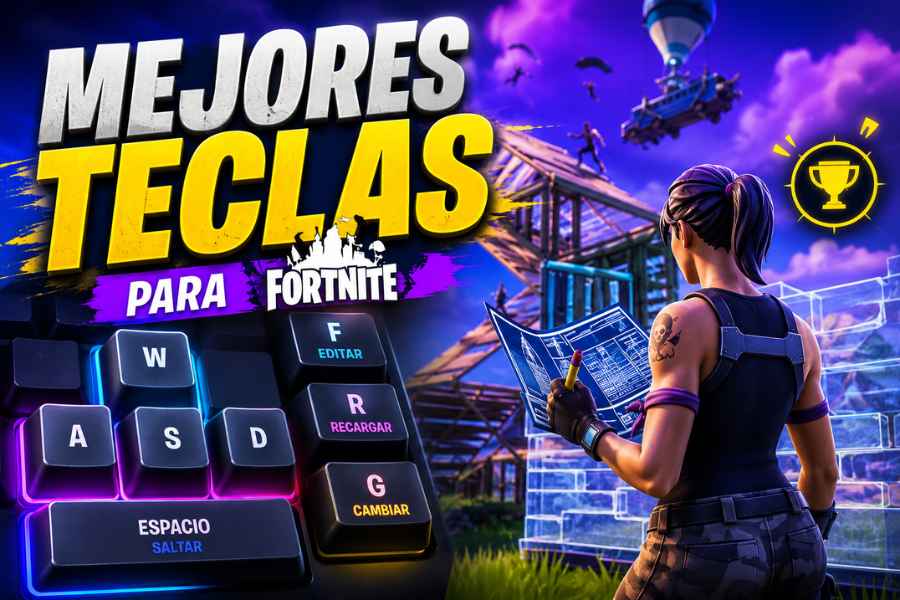
Elegir las mejores teclas para Fortnite puede marcar una gran diferencia en tus partidas. Una buena configuración te permite construir más rápido, editar con mayor precisión y reaccionar antes que tus rivales. Aunque no existe una combinación perfecta para todos los jugadores, sí hay configuraciones que han demostrado ser más cómodas y eficientes para la mayoría de usuarios de PC.
Si estás empezando o quieres mejorar tu rendimiento, esta guía te ayudará a encontrar una distribución de teclas equilibrada y fácil de adaptar a tu estilo de juego.
¿Por qué es importante elegir buenas teclas en Fortnite?
Fortnite es un juego que combina disparos, construcción y edición en tiempo real. Durante una partida puedes realizar decenas de acciones en pocos segundos, por lo que tener las teclas bien organizadas reduce el tiempo de reacción y hace que tus movimientos sean más fluidos.
Una configuración cómoda ofrece varias ventajas:
- Construyes más rápido.
- Editas con mayor precisión.
- Cambias de arma sin perder tiempo.
- Reduces errores al presionar teclas.
- Aprovechas mejor la memoria muscular después de varias horas de práctica.
Lo más importante es que puedas acceder a las funciones principales sin tener que mover demasiado la mano del teclado.
Las mejores teclas para Fortnite (configuración recomendada)
Movimiento
Mantén la configuración clásica:
- Avanzar: W
- Izquierda: A
- Retroceder: S
- Derecha: D
Estas teclas permiten controlar el movimiento con precisión mientras la otra mano maneja el ratón.
Salto
La barra espaciadora sigue siendo la opción más cómoda para saltar.
Tecla recomendada: Espacio
Agacharse
Muchos jugadores utilizan:
- Ctrl izquierdo
- C
Si buscas rapidez durante los enfrentamientos, la tecla C suele resultar más cómoda.
Correr automáticamente
Activar el sprint automático permite concentrarte en construir y apuntar sin mantener una tecla presionada constantemente.
Interactuar y recoger objetos
La tecla E continúa siendo una de las mejores opciones porque queda muy cerca de las teclas de movimiento.
Recargar arma
La tecla R es rápida y fácil de recordar, por lo que sigue siendo la configuración más utilizada.
Cambiar de arma
La rueda del ratón funciona correctamente para muchos jugadores, aunque quienes buscan mayor velocidad prefieren asignar cada arma a teclas individuales como:
- 1
- 2
- 3
- 4
- 5
Así puedes seleccionar exactamente el arma que necesitas sin depender del desplazamiento de la rueda.
Pico
La tecla Q permite cambiar rápidamente entre el pico y las armas.
Construcción
Una configuración muy utilizada es:
- Pared: Botón lateral del ratón 1 (Mouse 4)
- Escalera: Botón lateral del ratón 2 (Mouse 5)
- Piso: Q o C
- Techo: Shift izquierdo o X
El objetivo es repartir las piezas entre el teclado y el ratón para evitar sobrecargar una sola mano.
Edición
Muchos jugadores profesionales utilizan:
F
También son comunes:
- E
- G
- Botón lateral del ratón
Lo importante es que la tecla quede cerca de WASD.
Reiniciar edición
Puedes utilizar:
- Clic derecho
- Rueda del ratón (mediante configuraciones avanzadas)
- La misma tecla de edición si te resulta cómoda.
Configuración de construcción recomendada
La construcción es uno de los aspectos que diferencia a Fortnite de otros juegos competitivos.
Pared
Asignarla a un botón lateral del ratón permite colocar paredes instantáneamente mientras sigues moviendo al personaje.
Piso
Debe estar en una tecla muy cercana a WASD para colocarla sin perder movilidad.
Escalera
Es una de las piezas que más utilizarás durante las peleas y para ganar altura, por lo que merece una tecla muy accesible.
Techo
Aunque se utiliza menos que la pared o la escalera, también debe encontrarse al alcance de la mano para reaccionar rápidamente en combates cerrados.
Trampa
Actualmente las trampas tienen un uso muy limitado según el modo de juego, por lo que puedes asignarlas a una tecla secundaria.
Configuración ideal para editar más rápido
La velocidad de edición puede decidir un enfrentamiento.
Confirmar edición
Muchos jugadores prefieren activar la opción Confirmar edición al soltar porque elimina una pulsación adicional y acelera las ediciones.
Restablecer edición
Una de las configuraciones más populares consiste en utilizar la rueda del ratón para reiniciar automáticamente las estructuras.
Esta opción requiere configurarla desde los controles del juego, pero una vez dominada permite realizar reinicios casi instantáneos.
Sensibilidad de edición
No solo importan las teclas. También conviene ajustar la sensibilidad de edición hasta encontrar un punto donde puedas mover el cursor con rapidez sin perder precisión.
Lo ideal es probar diferentes valores en el modo Creativo antes de utilizarlos en partidas competitivas.
Mejores teclas según el tipo de jugador
Para principiantes
Si recién empiezas, evita copiar configuraciones demasiado complejas.
Lo recomendable es mantener la mayoría de teclas por defecto y cambiar únicamente aquellas que realmente te resulten incómodas.
El objetivo inicial es desarrollar memoria muscular.
Para jugadores intermedios
En este nivel ya conviene mover las piezas principales de construcción hacia los botones laterales del ratón.
También puedes empezar a utilizar configuraciones de edición más rápidas.
Para jugadores competitivos
Los jugadores con experiencia buscan minimizar cualquier movimiento innecesario.
Normalmente utilizan:
- Botones laterales del ratón.
- Confirmar edición al soltar.
- Reinicio rápido de edición.
- Sensibilidades personalizadas.
- Distribución equilibrada entre ambas manos.
Esto les permite ejecutar acciones en cuestión de milisegundos.
Configuración de teclas utilizada por jugadores profesionales
Aunque cada profesional tiene preferencias diferentes, la mayoría comparte algunas características.
Qué tienen en común los pros
Las configuraciones profesionales suelen buscar:
- Menor recorrido de los dedos.
- Acceso inmediato a la construcción.
- Ediciones rápidas.
- Comodidad durante largas sesiones de juego.
- Uso eficiente de los botones laterales del ratón.
Más que copiar una distribución exacta, conviene entender por qué funciona.
Qué puedes copiar y qué no
Puedes inspirarte en las configuraciones de jugadores profesionales, pero recuerda que ellos llevan miles de horas practicando con esas teclas.
Si copias toda su configuración de un día para otro, es probable que juegues peor durante varios días o incluso semanas.
Realiza cambios graduales y conserva aquellas teclas con las que ya te sientas cómodo.
Errores comunes al configurar las teclas en Fortnite
Copiar configuraciones sin adaptarlas
Lo que funciona para un jugador profesional no necesariamente será cómodo para ti.
El tamaño de tus manos, tu teclado y tus hábitos también influyen.
Usar demasiadas teclas lejanas
Si necesitas mover constantemente la mano para construir o editar, perderás velocidad.
Las funciones principales siempre deberían quedar alrededor de WASD o en los botones laterales del ratón.
Cambiar la configuración constantemente
Uno de los errores más frecuentes consiste en modificar las teclas cada pocos días.
La memoria muscular necesita tiempo para desarrollarse, por lo que conviene mantener una configuración durante varias semanas antes de decidir si realmente funciona.
Cómo acostumbrarte a una nueva configuración de teclas
Practica en el modo Creativo
El modo Creativo es el mejor lugar para aprender nuevas combinaciones sin la presión de una partida competitiva.
Dedica unos minutos diarios únicamente a construir y editar.
Usa mapas de edición y construcción
Existen numerosos mapas creados por la comunidad que ayudan a mejorar la velocidad y la precisión.
Estos mapas permiten repetir cientos de ediciones en poco tiempo, acelerando el aprendizaje.
Dale tiempo a la memoria muscular
No esperes dominar una nueva configuración en un solo día.
Es normal sentirte más lento al principio. Después de varios días de práctica constante comenzarás a ejecutar los movimientos de forma automática, mejorando tanto tu velocidad como tu precisión en las partidas.
Deja una respuesta